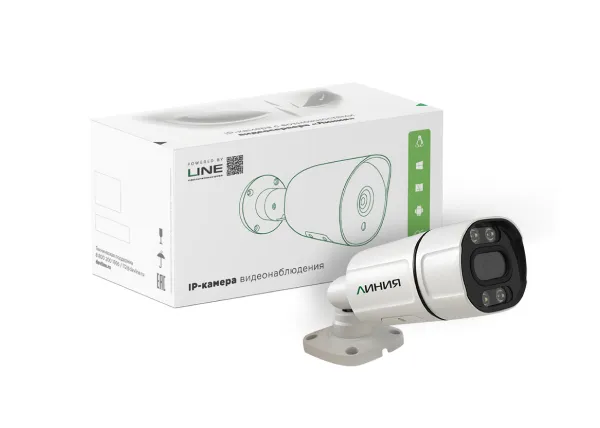
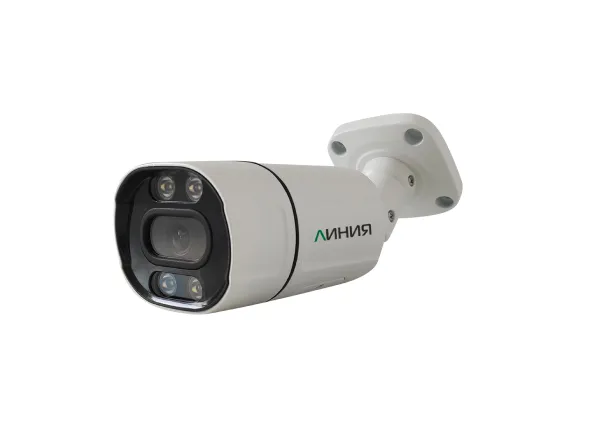
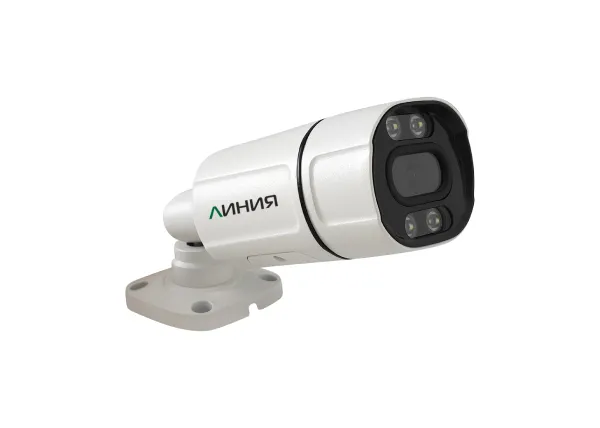
Линия 5Mp Bullet − цифровая камера наблюдения. Обладает разрешением 2592×1944 при 25 fps, а также широким углом обзора. Цилиндрический корпус с защитой IP-65 выполнен из металла. Монтажный набор в комплекте.
Высокое качество съемки ночью обеспечивает ИК-подсветка.
Простая и быстрая установка и настройка, удобное управление камерой для любого пользователя.
Данная модель не поддерживает работу SD-карты. Запись архива возможна на сетевое хранилище, на облачный или локальный сервер «Линия».
Подключение к серверам «Линия 8» без покупки лицензии. Работа в едином клиенте для пяти операционных систем: Windows, Linux, MacOS, Android, iOS.
Данная камера оснащена встроенным микрофоном и динамиком для реализации двусторонней аудиосвязи.
Функция EcoMode помогает экономить интернет-трафик, если нет детекции и в этот момент никто не просматривает камеры в реальном времени.
IP-камеры «Линия 5Mp Bullet» могут участвовать в госзакупках согласно Федеральному закону «О контрактной системе в сфере закупок товаров, работ, услуг для обеспечения государственных и муниципальных нужд».
Все соединительные разъемы должны размещаться в герметичной монтажной коробке.
Admintool запрашивает пароль
Для функций Admintool по умолчанию используется пользователь admin с индивидуальным заводским паролем, указанным на наклейке, в комплекте с камерой. При сбросе настроек камеры до заводских возвращается заводской пароль.
Как сбросить пароль администратора?
Для сброса пароля на камере, необходим физический доступ к оборудованию. Включите питание камеры, после щелчка из динамика закройте объектив, подождите примерно 5 секунд и откройте объектив. В течение 60 секунд можно зайти в «Наблюдательный пост», используя логин admin без пароля. В «Администрировании» задайте новый пароль. Если в течение 60 секунд не поменять пароль, камера вернется на старый.
Как вернуть заводские настройки?
Вариант 1.
- Запустить клиентскую часть «Линия».
- В меню «Подключение к серверам» выбрать вкладкуAdmintool
-
В списке устройств выбирать камеру:
нажимая левой кнопкой мышкой на нужную строку, в верхней панели выбрать «Поддержка» — «Сброс до заводских настроек» или нажать правой кнопкой мышки в контекстном меню «Поддержка» — «Сброс до заводских настроек». - Прочесть уведомление о сбросе до заводских настроек и нажать «Да».
-
В появившемся окне «Авторизация» указать данные от главного пользователя. По умолчанию пользователь admin, пароль на наклейке,
идущей в комплекте с камерой.
Внимание! Производитель не хранит и не может восстановить пароли камер. Если пароль не подходит, вначале сбрасываем пароли всех пользователей. - После корректного ввода и нажатия на «Ок» камера перейдёт в режим сброса до заводских настроек. В столбцах «Статус» и «Прогресс» будут выводиться соответствующие уведомления. После успешного сброса камера перезагрузит службу сервера, примет статус Online и будет соответствовать заводским настройкам.
Вариант 2.
- Запустить клиентскую часть «Линия».
- Подключиться к камере.
- В меню «Администрирование» нажать на название модели камеры — вкладка «Утилиты» — найдите пункт «Сброс до заводских настроек» и нажмите кнопку «Сбросить».
Как настроить время и дату?
Настроить время и дату можно в «Администрировании», а также с помощью встроенной в ПО «Линия 8» утилиты Admintool или с помощью отдельной утилиты. Допустимо использование запросов через внешнюю программу CURL. При включении или появлении доступа к сети, камера выполняет обязательную синхронизацию с серверами из пула pool.ntp.org или с серверами, заданными в настройках. При отсутствии доступа к NTP серверам, время и дата могут быть не точными.
Настройка времени и даты в «Администрировании».
Для настройки через интернет необходимо открыть порт 9796. «Администрирование» — название модели — «Утилиты» — найдите
пункты «Таймзона» и «Дата/Время». Установите часовой пояс и синхронизируйте время и дату с компьютером или укажите их вручную.
С помощью утилиты Admintool (работа только в локальной сети).
- Встроенная в ПО «Линия 8» утилита Admintool. Откройте «Наблюдательный пост 8» − «Подключение к серверам» − в появившемся окне «Сетевые соединения» перейдите во вкладку Admintool. Выберите устройство, нажмите на нем правой кнопкой мыши и в появившемся контекстном меню выберите «Часы». Установите часовой пояс и синхронизируйте время с компьютером.
- Отдельная утилита Admintool для Windows. Откройте утилиту Admintool, в списке выберите устройство и перейдите в меню Clock. Установите часовой пояс Set time zone и синхронизируйте время с компьютером Synchronize witch PC.
Через утилиту Curl.
- Для настройки через интернет необходимо открыть порт 9796.
- Скачайте архив на компьютер, с которым хотите синхронизировать камеру(ы).
- Распакуйте архив Synchronize with PC.zip.
-
Откройте файл Synchronize with PC.bat любым текстовым редактором, внизу файла вы увидите строки:
"%CD%"curl -k --data "%DATE%T%TIME%" https://admin:admin@192.168.1.5:9796/datetime
"%CD%"curl -k --data "%DATE%T%TIME%" https://admin:admin@192.168.1.8:9796/datetime
где:
admin:admin − это логин и пароль от пользователя «Линии»;
192.168.1.5 – IP-адрес камеры (если подключение через интернет, укажите реальный IP-адрес от провайдера);
192.168.1.8 − вторая камера. Камер может быть сколько угодно, для этого просто копируйте последнюю строку и вписывайте данные от камеры;
9796 − порт для подключения. - Впишите требуемые значения и сохраните файл.
- Теперь вы можете запускать этот файл вручную или автоматизировать процесс, создав задачу в планировщике операционной системы.
Назначение записи на сетевой каталог
1). Необходимо подключиться к IP-камере «Линия» через «Наблюдательный пост» - перейти в «Администрирование» - «Архив» - «Добавить путь» - нажмите на «Указать вручную» - укажите путь до сетевого каталога или NAS и логин/пароль для авторизации.
2). По умолчанию, для записи по сети, IP-камера «Линия» использует SMB протокол версии 1, если используете сетевой каталог в рамках Windows, необходимо убедиться, что в ОС включена поддержка прошлых вресий SMB, для этого перейдите в «Панель управления» - «Программы и компоненты» - «Включение или отключение компонентов Windows» - выберите «SMB 1.0/CIFS File Sharing Support» - нажмите «OK». Так же необходимо убедиться, что в рамках сетевого каталога, для указаного ранее пользователя - выданы все необходимые права, в частности, на чтение/запись данных.
3). Если свободное дисковое пространство в рамках указанного сетевого каталога/NAS - не определяется или определяется, но запись всё равно не
ведется, то в поле «Пользователь», через запятую(без пробелов), можно попробовать дописать дополнительные параметры монтирования(без пробелов), к примеру:
USER,vers=2.0,nobrl,sec=ntlmssp
где,
vers=2.0 - использовать SMB протокол версии 2
nobrl - не блокировать на запись
sec=ntlmssp - использовать для аутентификации протокол ntlmssp
domain=ваш домен - в случае, если используется доменная учетная запись
Не работает запись на сетевой ресурс
1). Убедитесь, что устройство обновлено до актуальной версии. Актуальные прошивки доступны для скачивания в разделе «Скачать».
2). Проверьте доступность сетевого каталога с любого другого устройства из той же локальной сети, в которой находится IP-камера «Линия».
3). При настройке следует учитывать, что на данный момент существует несколько требований к указываемым параметрам:
- Адрес сетевого каталога/NAS должен быть задан IP-адресом, к примеру \\192.168.1.2\line_archive вместо \\Office-PC\line_archive, поскольку IP- камеры «Линия» не поддерживают разрешение NetBIOS-имён, используемых Windows
- Путь к сетевому ресурсу должен существовать на момент выполнения настройки со стороны IP-камеры «Линия».
Подключение камеры «Линия 5Mp Bullet» к программному обеспечению «Линия»
Способ подключения и лицензирования зависят от версии используемого программного обеспечения.
1). К серверу с программным обеспечением «Линия 8» камера подключается без покупки лицензии, как дружественный канал: «Администрирование» — «Лицензирование» — «Дружественные каналы». Порт подключения по умолчанию 9780.
2). Для подключения камеры к серверу «Линия 7» необходим свободный канал гибридной платы видеозахвата или программной лицензии «Линия IP». Порт подключения по умолчанию 9786 (ONVIF). Внимание! По умолчанию на камере используется кодек Н.265 и протокол ONVIF отключен. Кодек Н.265 не поддерживается в «Линия 7», перед подключением к ПО «Линия 7» необходимо через ПО «Линия 8» подключиться к камере через Наблюдательный пост, в настройках сменить кодек на H.264 на обоих потоках, а также для пользователя, под которым будем подключаться к камере, включить поддержку ONVIF.