
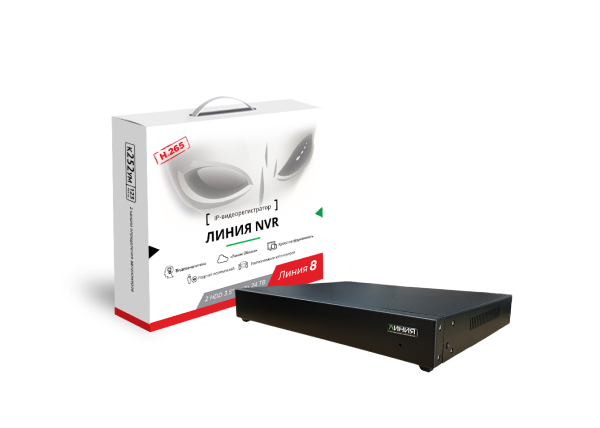
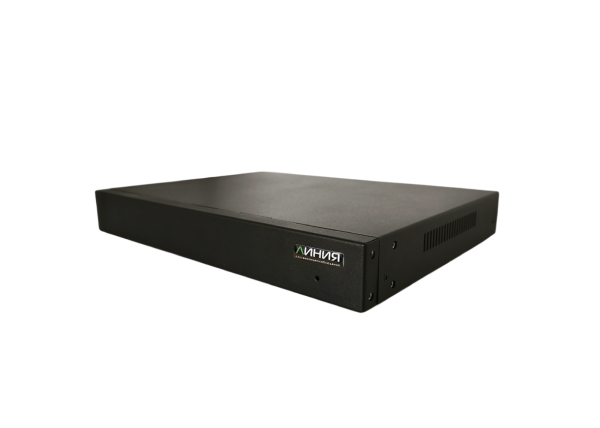
IP-видеорегистратор «Линия NVR20S СТ-1» — профессиональное решение для систем видеонаблюдения с поддержкой требований локализации. Сертификат СТ-1 подтверждает российское происхождение оборудования и позволяет использовать его в государственных и корпоративных закупках.
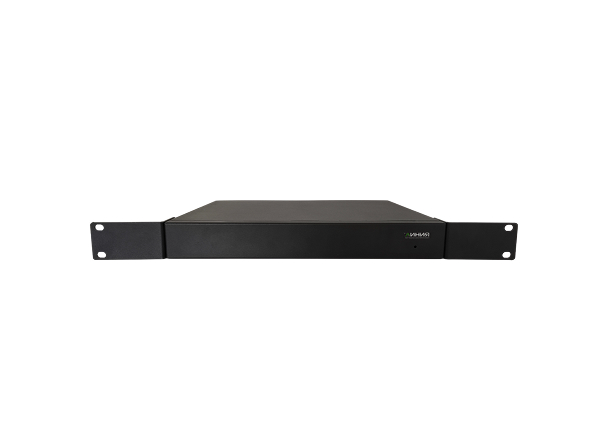
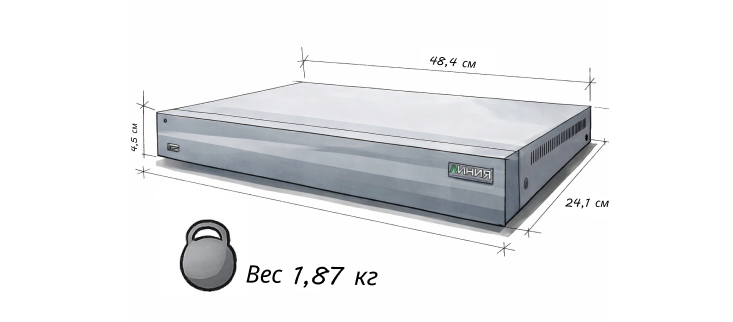
Модель выполнена в стоечном форм-факторе 19" и рассчитана на установку в серверную инфраструктуру. Устройство поддерживает до 20 IP-камер с разрешением до 10 Мп, обеспечивая стабильную запись и хранение архива.
Видеорегистратор оснащен двумя каналами распознавания автомобильных номеров. Также доступен комбинированный режим: распознавание номеров + подсчет посетителей, что расширяет возможности аналитики и автоматизации.
Преимущества:
- сертификат СТ-1 для участия в тендерах
- 2 канала интеллектуальной аналитики
- поддержка до 20 IP-камер (до 10 Мп)
- стоечное исполнение 19"
- удаленное управление и надежная запись
«Линия NVR20S СТ-1» — универсальное решение для проектов, где важны соответствие требованиям, стабильность и интеллектуальные функции.
до 5 мбит/с бесплатно
IP-камер различных
производителей
от 9 рублей в сутки
1xVGA: 1024x768, 1280x720, 1280x1024, 1366x768, 1920x1080
Администрирование регистратора можно производить локально или удаленно.
Локальное администрирование:
Через монитор и USB-манипуляторы, подключенные к устройству. Функционал Admintool встроен в локальный интерфейс и доступен в меню «Администрирование» по нажатию на название модели регистратора.
Удаленное администрирование:
Admintool запрашивает пароль
Для функций Admintool используется имя и пароль главного администратора «Линия». По умолчанию «admin», без пароля.
Как сбросить пароль администратора?
Выполните следующую последовательность действий:
- в корне отформатированного в NTFS USB флеш-накопителя размером более 1 Gb создайте текстовой файл password-reset с расширением .txt;
- впишите в созданный файл MAC-адрес регистратора (его можно узнать через утилиту Admintool либо в локальном интерфейсе «Администрирование» — название модели «Devline NVR» — «Утилиты»);
- подключите этот накопитель в USB-разъём регистратора и перезагрузите устройство с помощью отключения питания.
После этой операции пароли всех пользователей будут сброшены, настройки и права сохранены.
Как вернуть заводские настройки?
Полный сброс всех настроек к заводским возможно сделать в локальном интерфейсе или с помощью factory reset.
В локальном интерфейсе:
При локальном подключении к регистратору: «Администрирование» — название модели «Devline NVR» — «Утилиты» — найдите пункт «Сброс до
заводских настроек» и нажмите кнопку «Сбросить».
С помощью factory reset:
- скачайте factory-reset.zip;
- разархивируйте в любом каталоге вашего компьютера;
- запустите factory-reset.bat;
- введите IP-адрес устройства, имя и пароль главного администратора «Линии» (по умолчанию «admin» без пароля).
Наблюдательный пост не подключается к регистратору, который виден в утилите Admintool.
Возможные причины:
1. Регистратор находится в другой подсети.
Возможные варианты решения:
- Поменять IP-адрес регистратора в локальном меню: «Администрирование» — название модели «Devline NVR» — «Утилиты» или с помощью сетевой утилиты Admintool: Network — Network settings.
- Поменять IP-адрес компьютера, на котором запускается «Наблюдательный пост».
2. Ранее был настроен фильтр IP-адресов, ограничивающий подключения к регистратору («Наблюдательный пост» – «Администрирование» – «Сеть» – «Фильтр IP-адресов»).
Возможные варианты решения:
- Изменить IP-адрес компьютера на один из содержащихся в списке фильтра IP-адресов («Администрирование» — «Сеть» — «Фильтр IP-адресов»).
- Сбросить все настройки регистратора к заводским.
Экспортировать настройки с помощью сетевой утилиты Admintool: Settings — Backup Line settings или при локальном подключении к регистратору: - Экспортировать настройки с помощью сетевой утилиты Admintool: Settings — Backup Line settings или при локальном подключении к регистратору: «Администрирование» — название модели Devline NVR — «Утилиты» — «Настройки» — «Создать бекап». Получившийся .bkp-файл отправить в техподдержку с описанием проблемы. Полученный в ответе исправленный файл можно импортировать с помощью Admintool: Settings — Restore Line settings или при локальном подключении к регистратору: «Администрирование» — Devline NVR — «Утилиты» — «Настройки» — «Восстановить из бекапа».
Регистратор не определяет жесткий диск
Возможные причины:
- HDD использовался в других решениях. Его файловая разметка и формат могут не поддерживаться.
Решение: необходимо отформатировать HDD с помощью утилиты Admintool: Support — Format HDD или в локальном интерфейсе: «Администрирование» — название модели Devline NVR — «Утилиты» — выбираем диск и нажимаем «Форматировать». Внимание: форматирование уничтожит все данные на диске. - Диск динамический.
Решение: регистратор не работает с динамическими дисками, необходимо преобразовать динамический диск в основной или отформатировать с соответствующими настройками. Форматирование уничтожит все данные. - Повреждён SATA-кабель.
Решение: необходимо заменить кабель. - HDD неисправен.
Решение: протестируйте HDD на компьютере, при необходимости замените.
Как скопировать файлы с HDD в файловой системе Ext4 в Windows?
Для копирования архива с жесткого диска с файловой системой Ext4 необходимо установить драйвер ext2fsd. Далее нужно найти диск и назначить ему букву, это можно сделать несколькими способами:
- Нажмите F10.
- Кликните правой кнопкой мышки по диску и выберите Change drive letter.
-
Повреждён SATA-кабель.
Решение: необходимо заменить кабель. - Верхнее меню Tools -> Mountpoint Managment
Рекомендуется использовать HDD только в режиме чтения, запись на диск (перенос файлов) не рекомендована с учётом особенностей файловой системы Ext4.
IP-камеры не отображаются локально в интерфейсе регистратора, но их видно на клиентском ПК.
Возможная причина: Используется видеопоток в формате сжатия MPEG4.
Решение: для работы с регистратором необходимо перенастроить IP-камеры
на сжатие H.265, H.264 или MJPEG.
Может ли регистратор отдавать RTSP-поток?
Регистратор может отдавать каждый канал отдельной RTSP-ссылкой.
Примеры ссылок на потоки:
rtsp://login:@192.168.0.123:9784/cameras/0/streaming/main
rtsp://login:password@192.168.0.123:9784/cameras/3/streaming/sub
Номер канала (камеры) идет со смещением на «минус один», т. е. 1-й канал (камера) это 0-й канал для сервера при отдаче RTSP.
Более подробная информация доступна в разделе «Спецификация».
Какие порты использует регистратор?
По умолчанию используются порты:
9780 — приложения «Наблюдательный пост» и «Просмотр архива».
9786 — мобильные клиенты Android , iOS и веб-интерфейс.
9784 — для отдачи RTSP-потока.
9796 — для приложения Admintool.
Изменить порты возможно в администрировании регистратора: «Администрирование» — «Сеть».
При локальном просмотре архива с нескольких камер одновременно появляется сообщение «Запись не велась» или сообщение присутствует постоянно на чёрном фоне. При просмотре одной камеры на весь экран архив проигрывается
При просмотре архива с нескольких камер одновременно архив воспроизводится во втором потоке. При переключении в режим отображения одной камеры регистратор
воспроизводит архив первого потока с пропуском пустых фрагментов при записи по детекции.
Возможные причины:
- Настроен постоянный режим записи по основному потоку и по детекции для второго потока. Проверить можно в настройках канала камеры.
- В настройках дополнительного потока стоит режим записи «не ведется». Проверить можно в настройках канала камеры.
Возможно использовать регистратор как клиентское рабочее место?
Регистратор может забирать видео-, аудиопотоки с серверов/регистраторов «Линия» и выводить изображение на подключенный к нему монитор. Можно подключить до 4 камер. Архив с источника при этом будет недоступен, но устройство может записывать свой архив при наличии каталога для записи и соответствующих настройках.
Не удаётся подключиться к регистратору по доменному имени
Возможные причины:
-
Регистратор не имеет доступ к сети Интернет.
Решение: необходимо проверить соединение регистратора с сетью. Если соединение защищено межсетевым экраном, убедитесь, что регистратору разрешен доступ в Интернет. -
Неверные сетевые настройки регистратора.
Решение: если IP-адрес регистратору настроен вручную (статический), убедитесь, что указаны настройки DNS и Gateway (в большинстве случаев они совпадают с IP-адресом роутера, который раздаёт интернет). -
Неверное время/дата в настройках.
Решение: синхронизируйте время с ПК с помощью приложения Admintool: Clock — Synchronize with PC или укажите его вручную в локальном интерфейсе: «Администрирование» — название модели Devline NVR — «Утилиты» — «Дата/ Время». -
Ранее был настроен фильтр IP-адресов, ограничивающий подключения к регистратору («Наблюдательный пост» — «Администрирование» —
«Сеть» — «Фильтр IP-адресов»).
Возможные варианты решения:- Внести в фильтр IP-адресов («Администрирование» — «Сеть» — «Фильтр IP-адресов») внешний статический IP-адрес провайдера Интернета того клиентского места, с которого осуществляется подключение. Удалить все IP-адреса из фильтра («Администрирование» — «Сеть» — «Фильтр IP-адресов»)
- Удалить все IP-адреса из фильтра («Администрирование» — «Сеть» — «Фильтр IP-адресов»)
- Если используете прямое подключение по нестандартным открытым портам NAT (порты отличаются от 9780 и 9786) и данные правила переадресации
перестают работать, в этом случае не будет автоматического подключения через TURN, т. к. данный сервис будет работать только при стандартных портах по умолчанию
(9780 и 9786).
Возможные варианты решения:- Проверить и настроить актуальность доступности регистратора по нестандартным портам в NAT.
- Вернуть настройку портов по умолчанию: «Администрирование» — «Сеть», рабочий порт «Наблюдательный пост» — 9780, «WEB-сервер» — 9786.
-
Сервер скрыт в «Личном кабинете» «Линия Облако»
Решение: необходимо восстановить сервер: «Профиль» — «Скрытые серверы» — «Восстановить сервер».
Отсутствуют записи в журнале событий
Возможные причины:
- Отсутствует каталог для записи архива. Журнал событий пишется на локальный HDD, указанный как путь для записи архива.
- Путей для записи архива несколько, и среди них есть несуществующие. Для нормализации работы необходимо удалить отсутствующие каталоги.
Как поменять настройки видеопотока IP-камеры?
Для достижения максимальной стабильности видеопотоков регистратор подключается к IP-камерам в режиме «Только просмотр», поэтому все настройки потока следует произвести через web-интерфейс самой камеры единожды при первоначальной настройке системы.
Артефакты на изображении IP-камеры
Во-первых, убедитесь, что в настройках подключения IP-камеры к каналу «Линии» используется опция «TCP». Во-вторых, проверьте, что настройки битрейта, указанные на камере, не превышают типичного значения для используемого разрешения (1,3 Mpx − примерно 2 мбит, 2 Mpx − примерно 4 мбит, 3 Mpx − примерно 6 мбит). Необходимо учитывать, что суммарный битрейт на устройство не должен превышать 64 Мбит/с.
Назначение записи на сетевой каталог
1). Необходимо подключиться к видеорегистратору «Линия» через «Наблюдательный пост» или находясь в его локальном интерфейсе - перейти в «Администрирование» - «Архив» - «Добавить путь» - нажмите на «Указать вручную» - укажите путь до сетевого каталога или NAS и логин/пароль для авторизации.
2). По умолчанию, для записи по сети, видеорегистратор использует SMB протокол версии 1, если используете сетевой каталог в рамках Windows, необходимо убедиться, что в ОС включена поддержка прошлых вресий SMB, для этого перейдите в «Панель управления» - «Программы и компоненты» - «Включение или отключение компонентов Windows» - выберите «SMB 1.0/CIFS File Sharing Support» - нажмите «OK». Так же необходимо убедиться, что в рамках сетевого каталога, для указаного ранее пользователя - выданы все необходимые права, в частности, на чтение/запись данных.
3). Если свободное дисковое пространство в рамках указанного сетевого каталога/NAS - не определяется или определяется, но запись всё равно не
ведется, то в поле «Пользователь», через запятую(без пробелов), можно попробовать дописать дополнительные параметры монтирования(без пробелов), к примеру:
USER,vers=2.0,nobrl,sec=ntlmssp
где,
vers=2.0 - использовать SMB протокол версии 2
nobrl - не блокировать на запись
sec=ntlmssp - использовать для аутентификации протокол ntlmssp
domain=ваш домен - в случае, если используется доменная учетная запись
Не работает запись на сетевой ресурс
1). Убедитесь, что устройство обновлено до актуальной версии. Актуальные прошивки доступны для скачивания в разделе «Скачать».
2). Проверьте доступность сетевого каталога с любого другого устройства из той же локальной сети, в которой находится видеорегистратор.
3). При настройке следует учитывать, что на данный момент существует несколько требований к указываемым параметрам:
- Адрес сетевого каталога/NAS должен быть задан IP-адресом, к примеру \\192.168.1.2\line_archive вместо \\Office-PC\line_archive, поскольку видеорегистраторы «Линия» не поддерживают разрешение NetBIOS-имён, используемых Windows
- Путь к сетевому ресурсу должен существовать на момент выполнения настройки со стороны видеорегистраторы «Линия».
Запись на сетевой ресурс прекращается через некоторое время
Если в качестве сервера для размещения сетевого ресурса используется компьютер под управлением ОС Windows, необходимо внести следующие изменения в его реестр:
- установить параметр HKLM\SYSTEM\CurrentControlSet\Control\Session Manager\Memory Management\LargeSystemCache в 1;
- установить параметр HKLM\SYSTEM\CurrentControlSet\Services\LanmanServer\Parameters\Size в 3;
- добавить параметр HKLM\SYSTEM\CurrentControlSet\Services\LanmanServer\Parameters\IRPStackSize как REG_DWORD, равный 0f(15).
Для этого можно воспользоваться файлом windows-share.reg. После внесения изменений в реестр необходимо перезагрузить компьютер.
Возможно ли прямое подключение 3G/4G USB-модемов?
Протестирована работа следующих модемов при прямом подключении: Huawei E169, Huawei E171, Huawei E173, Huawei E1550, Huawei E3272, Huawei E3372, Huawei E3376, Huawei
3531, Huawei E8372, Huawei E8372 YOTA LU150/156, YOTA 4G 2018, 4G LTE WI-FI Dongle, «Мегафон M150-1», МТС 822F/822FT.
Остальные модели модемов необходимо предварительно тестировать.
Подключение через интернет к регистратору с «серым» IP-адресом возможно с помощью сервиса TURN.
Как обновить прошивку?
Обновление прошивки регистратора возможно сделать как в локальном интерфейсе, так и с помощью приложения Admintool.
Для обновления прошивки в локальном интерфейсе выполните следующую последовательность действий:
- скачайте файл прошивки со страницы регистратора;
- скопируйте его в корень отформатированного в NTFS USB флеш-накопителя размером более 1 Gb;
- подключите этот накопитель в USB разъём регистратора;
- в локальном меню «Администрирование» – название модели «Devline NVR» – на вкладке «Утилиты» найдите пункт «Прошивка» и нажмите кнопку «Обновить»;
- укажите файл прошивки и и нажмите кнопку «Выбрать».
Обновление помощью сетевой утилиты Admintool:
- скачайте Admintool и файл прошивки со страницы регистратора;
- запустите Admintool (файл вида admintool-x.x.x.exe) и выберите нужный регистратор;
- нажмите Support – Update firmware и укажите путь к скачанному ранее файлу прошивки (файл вида line-NVR4d-vxxxxxxxx.bin), для подтверждения необходимо указать имя и пароль главного администратора «Линии» ( по умолчанию «admin», без пароля).
Обновление прошивки произойдет автоматически с последующей перезагрузкой устройства. Настройки должны сохраниться.
Не работает второй монитор
Возможности работы с двумя мониторами:
- детектирование мониторов и их возможностей происходит только при старте, дальнейшие манипуляции с подключением/отключением кабелей ничего не изменят;
- если на момент старта регистратора не подключено ни одного монитора, то активируется режим работы «один VGA-монитор», который можно подключить в любой момент после старта;
- из двух мониторов HDMI всегда основной и всегда слева;
- варианты разрешений: 1024x768, 1280x720, 1280x1024, 1366x768, 1920x1080;
- второй монитор (VGA) работает только в режиме реального времени (архив на нём смотреть нельзя).
Как перезагрузить регистратор?
Удаленно можно перезагружать регистраторы на базе ПО «Линия» через утилиту Curl, скачать которую можно тут или с официального сайта.
При работе через Интернет необходимо настроить NAT (пробросить порт) на порт 9796, т. е. чтобы регистратор был доступен в сети Интернет по порту 9796.
Перезагрузить регистратор можно путем смены локализации прошивки:
curl -k —data «ru_RU» https://admin:admin@192.168.1.123:9796/locale
Можно одним запросом прочитать текущую локализацию и её же установить, например так (Linux):
curl -k —data «$(curl -k https://admin:admin@192.168.1.123:9796/locale)» https://admin:admin@192.168.1.123:9796/locale
Если отправка данных команд будет затруднительна в освоении, то можно использовать исполняемый bat-файл. Если требуется регулярная перезагрузка, то можно
через ПК настроить отправку данных команд в «Планировщике заданий» Windows (в командной строке введите Taskschd.msc).
Как настроить время и дату?
Настроить время и дату можно в «Администрировании», а также с помощью встроенной в ПО «Линия» утилиты Admintool или с помощью отдельной утилиты. Допустимо использование запросов через CURL. После настройки время плавно корректируется с серверами из пула pool.ntp.org или с заданными серверами, если разница между текущим временем устройства и временем, полученным по NTP, не превышает 25 минут.
-
Настройка времени и даты в «Администрировании».
Для настройки через интернет необходимо открыть порт 9796. «Администрирование» — название модели — «Утилиты» — найдите пункты «Таймзона» и «Дата/Время». Установите часовой пояс и синхронизируйте время и дату с компьютером или укажите их вручную. -
С помощью утилиты Admintool (работа только в локальной сети).
- Встроенная в ПО «Линия» утилита Admintool. Откройте «Наблюдательный пост 8» − «Подключение к серверам» − в появившемся окне «Сетевые соединения» перейдите во вкладку Admintool. Выберите устройство, нажмите на нем правой кнопкой мыши и в появившемся контекстном меню выберите «Часы». Установите часовой пояс и синхронизируйте время с компьютером.
- Отдельная утилита Admintool для Windows. Откройте утилиту Admintool, в списке выберите устройство и перейдите в меню Clock. Установите часовой пояс Set time zone и синхронизируйте время с компьютером Synchronize witch PC.
- Через утилиту Curl.
Для настройки через интернет необходимо открыть порт 9796.
Скачайте архив на компьютер, с которым хотите синхронизировать регистратор(ы).
Распакуйте архив Synchronize with PC.zip.
Откройте файл Synchronize with PC.bat любым текстовым редактором, внизу файла вы увидите строки:
"%CD%«curl -k —data «%DATE%T%TIME%» https://admin:admin@192.168.1.5:9796/datetime
"%CD%«curl -k —data «%DATE%T%TIME%» https://admin:admin@192.168.1.8:9796/datetime
где:
admin:admin − это логин и пароль от пользователя «Линии»;
192.168.1.5 — IP-адрес регистратора (если подключение через интернет, укажите реальный IP-адрес от провайдера);
192.168.1.8 − второй регистратор. Регистраторов может быть сколько угодно, для этого просто копируйте последнюю строку и вписывайте данные от регистратора;
9796 − порт для подключения.
Впишите требуемые значения и сохраните файл.
Теперь вы можете запускать этот файл вручную или автоматизировать процесс, создав задачу в планировщике операционной системы.
Если у вас есть проект и вам необходима помощь в подборе оборудования либо вы хотите произвести защиту проекта, то позвоните на номер телефона горячей линии 8-800-200-16-66 либо заполните форму обратной связи: